
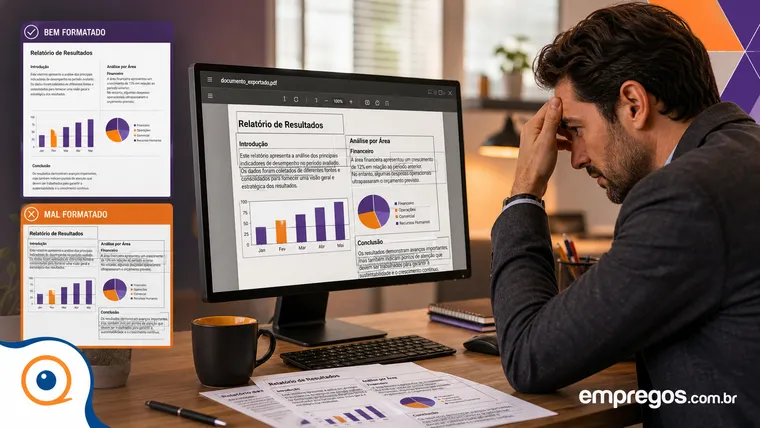
Como um detalhe de formatação pode comprometer a credibilidade do seu documento profissional
📋 Sumário
- O problema invisível que pode arruinar seu trabalho
- Por que a formatação desaparece na exportação
- Caixas de texto: a maior fonte de problemas
- Fontes que somem e espaçamentos que mudam
- Como testar antes de enviar
- Ferramentas e boas práticas para evitar dor de cabeça
Você passou horas montando um relatório impecável, ajustou cada detalhe, alinhou cada caixa de texto. Na tela do computador, tudo parecia perfeito. Mas quando exportou para PDF e abriu o arquivo, o desastre: textos transbordando, fontes trocadas, espaçamentos desalinhados. Esse problema é mais comum do que você imagina e pode custar caro — inclusive oportunidades profissionais. Falando em oportunidades, que tal conferir as vagas disponíveis no empregos.com.br enquanto aprende a evitar essa armadilha? 📄
O problema invisível que poucos levam a sério
Exportar um documento para PDF parece uma tarefa simples. Afinal, o formato foi criado justamente para preservar a aparência dos arquivos. No entanto, a realidade é bem diferente quando entram em cena caixas de texto mal configuradas, fontes não incorporadas e elementos gráficos que simplesmente se recusam a cooperar.
O resultado é um documento que transmite desleixo, mesmo que o conteúdo seja excelente. E no mercado profissional, a primeira impressão é tudo. 📊
Por que a formatação desaparece na exportação
Cada programa tem seu próprio motor de renderização. O Word, o PowerPoint, o Google Docs e o Canva interpretam o layout de formas ligeiramente diferentes. Quando você exporta para PDF, o sistema precisa traduzir essas instruções para um formato universal. É nessa tradução que as coisas podem dar errado.
Caixas de texto com altura fixa, por exemplo, podem simplesmente cortar o conteúdo se ele crescer um pouco na conversão. O que era uma página limpa vira um amontoado de texto truncado e elementos sobrepostos. ⚙️
A caixa de texto é a maior vilã
As caixas de texto são práticas para criar layouts, mas são também a principal fonte de problemas na exportação para PDF. Diferente do texto digitado diretamente no documento, a caixa de texto funciona como um elemento gráfico independente. Ela tem suas próprias margens, seu próprio fluxo de texto e suas próprias regras de comportamento.
No PDF, a caixa pode encolher, o texto pode vazar ou a posição pode mudar completamente. Se você usa caixas de texto, precisa de cuidados extras. 📦
Texto que transborda: o erro mais comum
Quando o texto dentro de uma caixa excede o espaço disponível, o programa precisa decidir o que fazer. Alguns cortam o excedente, outros criam uma nova página automaticamente, outros simplesmente ignoram e deixam o texto invisível.
O resultado é um PDF onde informações importantes simplesmente desapareceram. O recrutador ou cliente lê um documento incompleto e forma uma impressão negativa. Pior: você pode nem perceber o erro até que alguém aponte. 📋
Fontes que somem na conversão
Um dos problemas mais frustrantes na exportação para PDF são as fontes. Se você usou uma fonte que não está incorporada no arquivo, o visualizador de PDF vai substituí-la por outra disponível no sistema. O resultado é imprevisível: tamanhos mudam, espaçamentos se desalinham e o layout inteiro pode quebrar.
Sempre verifique se as fontes foram incorporadas ao PDF. Nos programas mais comuns, há uma opção específica para isso nas configurações de exportação. Ignorar esse detalhe é jogar sua formatação no lixo. 🔤
O espaçamento que muda do nada
Tracking e kerning — os ajustes finos de espaçamento entre letras — são particularmente sensíveis na exportação. Um tracking levemente negativo que ficava perfeito na tela pode se transformar em letras coladas no PDF. A Microsoft confirmou esse problema específico em exportações do PowerPoint, afetando fontes do sistema e instaladas.
A solução? Evite espaçamentos muito apertados e sempre verifique o PDF gerado antes de compartilhar. 📏
Cores que perdem a intensidade
Outro problema comum: cores vibrantes que se tornam opacas no PDF. Cada programa interpreta os perfis de cor de forma diferente. O que era um laranja corporativo vivo pode virar um tom apagado e sem graça.
Se sua identidade visual depende de cores específicas, configure o perfil de cor do documento antes de exportar. E teste em diferentes visualizadores de PDF. 🎨
Imagens que se deslocam
Imagens e gráficos inseridos em caixas de texto ou posicionados com coordenadas específicas podem se mover na exportação. Uma imagem que estava perfeitamente alinhada ao texto pode aparecer sobrepondo parágrafos ou flutuando sozinha em uma página.
A dica é: sempre que possível, ancore as imagens ao parágrafo de referência, não à posição na página. Isso reduz drasticamente os deslocamentos. 🖼️
Tabelas que viram bagunça
Tabelas são outro ponto crítico. Linhas que quebram, colunas que perdem o alinhamento e bordas que desaparecem são problemas frequentes. Se sua tabela tem muitos dados ou células mescladas, o risco de erro na exportação aumenta.
Para tabelas críticas, considere exportar como imagem ou usar uma ferramenta de design gráfico que ofereça mais controle sobre o resultado final. 📊
Como testar antes de enviar
Nunca confie apenas na visualização do seu programa. Depois de exportar, abra o PDF em pelo menos dois visualizadores diferentes. O Adobe Acrobat Reader e o navegador Chrome têm motores de renderização distintos e podem mostrar resultados diferentes.
Verifique página por página, procurando por textos cortados, elementos deslocados e fontes estranhas. Esse cuidado de cinco minutos pode salvar sua reputação. ✅
A configuração de exportação que salva vidas
Cada programa oferece opções diferentes de exportação. Sempre escolha a configuração de maior qualidade. Prefira "Padrão PDF/X" ou "Alta qualidade de impressão" em vez de "Tamanho mínimo" ou "Publicação eletrônica". A diferença de tamanho do arquivo é pequena, mas a preservação da formatação é muito maior.
No Word e PowerPoint, a opção "Incorporar fontes no arquivo" é obrigatória. Sem ela, suas fontes personalizadas viram letras aleatórias. ⚡
Ferramentas que ajudam a evitar erros
Algumas ferramentas oferecem pré-visualização em tempo real do PDF, permitindo ajustes antes da exportação final. O Adobe InDesign, por exemplo, tem o recurso de pré-visualização de separação de cores e sobrecarga de elementos.
Para quem usa ferramentas mais simples, a dica é: mantenha o documento o mais simples possível. Menos elementos flutuantes, menos caixas de texto e menos camadas significam menos chances de erro. 🛠️
O impacto na sua credibilidade profissional
Um PDF mal formatado não é apenas um probleminha técnico. Ele transmite uma mensagem clara: desleixo. Num mercado onde cada detalhe é avaliado, um documento com textos cortados ou fontes trocadas pode custar uma vaga, um cliente ou uma promoção.
Profissionais que enviam documentos impecáveis se destacam justamente por esse cuidado. E quem recebe um PDF bonito e funcional associa automaticamente a qualidade à competência do remetente. 📈
A pressa como inimiga da qualidade
A maioria dos problemas de formatação em PDF acontece por um motivo simples: pressa. O profissional termina o documento, exporta sem revisar as configurações e envia na mesma hora. A solução é criar o hábito de incluir a verificação do PDF como etapa obrigatória do processo.
Antes de clicar em enviar, abra o arquivo, role todas as páginas e confira se está tudo no lugar. Esse gesto simples pode evitar situações constrangedoras. ⏳
Documentos corporativos: onde o erro é mais grave
Em documentos internos, um probleminha de formatação pode passar despercebido. Mas em propostas comerciais, relatórios para diretoria, currículos e apresentações para clientes, o erro ganha proporções gigantescas.
Nesses documentos, a forma é quase tão importante quanto o conteúdo. Um PDF impecável demonstra profissionalismo e respeito pelo receptor. 🎯
Currículo em PDF: o erro que elimina candidatos
Para quem está em busca de recolocação, o currículo em PDF é o cartão de visitas. Um currículo com formatação quebrada — fontes diferentes, textos desalinhados, caixas transbordando — passa a impressão de desorganização.
Se você está se candidatando a vagas, vale a pena caprichar nesse detalhe. E claro, no empregos.com.br você encontra oportunidades incríveis esperando por profissionais que cuidam de cada detalhe. 📝
A diferença entre PDF para tela e para impressão
PDFs para leitura em tela podem ter configurações diferentes de PDFs para impressão. Para tela, a compressão de imagens pode ser maior e fontes não incorporadas podem ser substituídas sem tanto prejuízo. Para impressão, a fidelidade precisa ser máxima.
Sempre defina o destino do PDF antes de exportar e ajuste as configurações de acordo. Essa simples distinção resolve boa parte dos problemas. 🖨️
Caixas de texto vinculadas: solução ou problema?
Alguns programas permitem vincular caixas de texto para que o conteúdo flua de uma para outra automaticamente. Isso resolve o problema de texto cortado, mas cria outro: se o fluxo quebrar na exportação, o texto pode desaparecer completamente.
Use esse recurso com moderação e sempre verifique o resultado final. Mais uma vez, o teste prévio é seu melhor aliado. 🔗
Como recuperar um PDF com problemas
Se você já enviou um PDF com problemas, a melhor ação é corretiva: refaça o arquivo com os cuidados certos e reenvie com uma mensagem educada explicando a correção. "Segue a versão ajustada do documento" resolve a situação sem precisar entrar em detalhes técnicos.
O importante é não deixar o erro passar batido. Quem recebeu o PDF problemático vai notar — e a versão corrigida mostra profissionalismo.
O padrão PDF/A e seus benefícios
Para documentos que precisam ser preservados por longos períodos, o formato PDF/A é a melhor escolha. Ele incorpora todas as fontes, mantém as cores no perfil correto e garante que o documento será exibido da mesma forma daqui a 20 anos.
Empresas que lidam com documentos legais e contratos usam esse formato justamente para evitar surpresas na hora de reabrir arquivos antigos. 📁
A prevenção como hábito profissional
No fim das contas, o perigo das caixas de texto desformatadas ao exportar para PDF se resolve com prevenção. Conhecer as limitações do seu programa, configurar corretamente a exportação e testar o resultado antes de enviar são hábitos que todo profissional deveria desenvolver.
São minutos de cuidado que evitam horas de constrangimento. E num mercado cada vez mais competitivo, cada detalhe conta. 🚀
E você, já passou pela frustração de enviar um PDF todo desformatado? Se sim, sabe bem como isso pode custar oportunidades. A boa notícia é que com alguns cuidados simples, esse problema desaparece. Continue aprendendo com a gente no carreiras.empregos.com.br — sempre tem conteúdo novo pensado para profissionais que não param de evoluir. Volte sempre, porque a cada visita um novo insight pode surgir, uma nova dica pode se revelar, e quem sabe aquela virada de chave que faltava para você dar o próximo passo na carreira. A gente se encontra por lá, com conteúdos fresquinhos feitos sob medida para quem, assim como você, não para de se aprimorar. Sua jornada merece essa atenção, e cada aprendizado novo — inclusive sobre formatação de PDF — constrói um profissional mais completo e preparado para o que vem pela frente.
E claro: no empregos.com.br tem milhares de vagas esperando por profissionais caprichosos como você. Empresas de todos os portes buscam talentos que entregam trabalhos impecáveis do começo ao fim. Sua próxima grande oportunidade pode estar a um clique de distância — e agora você já sabe que o PDF precisa estar perfeito antes de enviar. Vamos nessa? 🚀
Fontes de pesquisa: Microsoft Q&A — Erro na fonte ao exportar PDF pelo PowerPoint | Google Support — Documento sai da formatação ao exportar para PDF | Adobe HelpX — Erros de impressão e exportação no InDesign | Procore Support — Erros com arquivos PDF | Autodesk Support — Problemas com fontes incorporadas em PDF